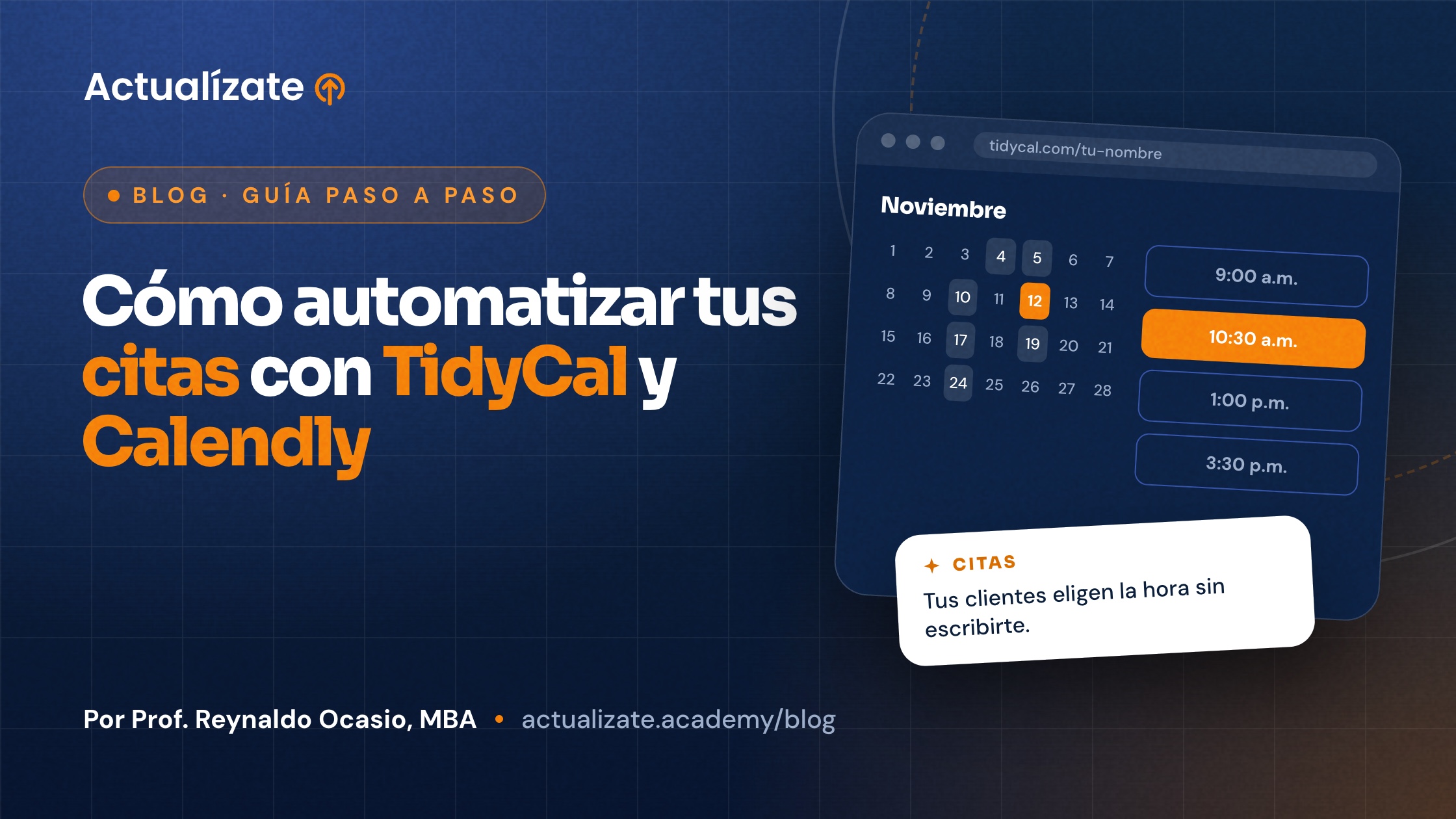
Respuesta rápida: Elige TidyCal (sencillo) o Calendly (más avanzado), conecta tu Google Calendar, crea un tipo de cita con nombre, duración, medio y descripción, define tu disponibilidad con espacio entre citas, añade una pregunta previa, activa recordatorios, haz una reserva de prueba y comparte tu enlace.
| Tiempo | 30 minutos aprox. |
| Nivel | Principiante |
| Necesitas | Una cuenta de TidyCal o Calendly y tu Google Calendar |
| Resultado | Un enlace de reserva que agenda citas sin mensajes de ida y vuelta |
Antes de empezar
- Revisa en los sitios oficiales los planes y funciones vigentes de cada herramienta.
- Las dos permiten citas pagadas.
Paso 1: elige la herramienta
- TidyCal: muy fácil, configuración básica e integraciones esenciales. Para personas solas y pequeños negocios.
- Calendly: fácil, configuración avanzada e integraciones amplias. Para equipos y procesos más completos.
Paso 2: toma las siete decisiones
- Qué tipo de cita ofreces y cuánto dura.
- Tus días y horarios disponibles.
- Una descripción clara.
- Si es gratis o pagada.
- Las preguntas para conocer al cliente.
- El medio: Zoom, Meet, teléfono o presencial.
Paso 3: crea la cuenta y conecta tu calendario
Dónde: TidyCal o Calendly
- Crea tu cuenta.
- Conecta tu Google Calendar para que el sistema lea tus compromisos y evite citas duplicadas.
Paso 4: crea el tipo de cita
- Ponle nombre, duración y medio.
- Escribe la descripción. Puedes pedirle a ChatGPT que te ayude.
Ejemplo: «Consulta inicial de 15 minutos para conocer tu necesidad y orientarte sobre el próximo paso».
Paso 5: define tu disponibilidad
- Días y horas en que aceptas reservas.
- Deja tiempo entre una cita y otra.
Paso 6: añade preguntas y recordatorios
- Pide solo la información necesaria.
- Activa los recordatorios automáticos.
Paso 7: haz una reserva de prueba
- Reserva como si fueras el cliente.
Comprueba: recibes la confirmación y la cita aparece en tu Google Calendar.
Paso 8: comparte tu enlace
- Biografía de Instagram y página de Facebook.
- Botón visible en tu página web.
- Firma de correo electrónico.
- Respuestas rápidas de WhatsApp Business.
Ejemplo: un consultor pone en Instagram «Agenda una llamada de orientación».
Errores comunes
- No revisar tu disponibilidad antes de publicar el enlace.
- Demasiados tipos de cita.
- No explicar para qué es la reunión.
- No dejar espacio entre citas.
- No probar el enlace ni revisar las notificaciones.
Lista de verificación final
- ☐ Herramienta elegida y Google Calendar conectado
- ☐ Cita «Consulta inicial de 15 minutos» creada
- ☐ Disponibilidad con espacio entre citas
- ☐ Una pregunta previa y recordatorios activos
- ☐ Reserva de prueba hecha
- ☐ Enlace publicado en tus canales
¿Cómo agendo yo las citas con mis clientes? Lee la experiencia de Reynaldo en reynaldoocasio.com →
Preguntas frecuentes
¿Para qué tipo de negocio sirve un sistema de citas?
Para cualquier negocio o profesional que atienda por cita: consultores, servicios, educadores, salud, belleza y más.
¿TidyCal y Calendly se conectan con Google Calendar?
Sí. En la clase conectamos ambas herramientas con Google Calendar para sincronizar la disponibilidad.
¿El cliente necesita crear una cuenta para reservar?
No. Solo abre tu enlace, escoge fecha y hora, y completa sus datos.
¿Puedo tener distintos tipos de cita?
Sí. Puedes crear varios tipos con duraciones y propósitos diferentes, cada uno con su propio enlace.
¿Quieres aprender más de esta habilidad?
Únete a Acceso Pro por $28 al mes y recibe una clase nueva en vivo cada semana, con acceso a todas las grabaciones. O compra la clase individual «Automatiza tus citas con TidyCal y Calendly» por $29 (pago único) y aprende a tu ritmo.