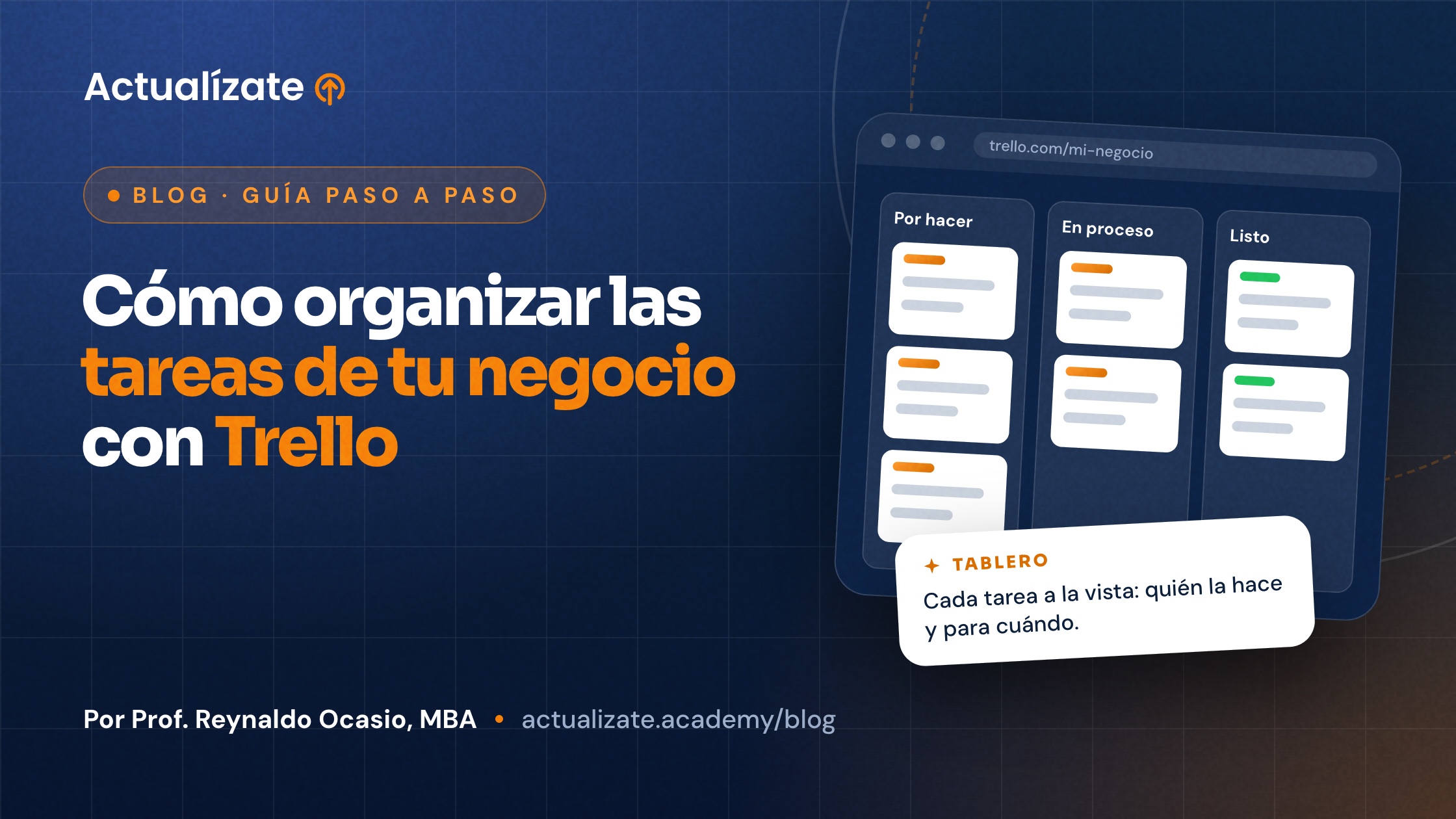
Respuesta rápida: Crea un tablero con las listas Por hacer, En proceso y Completadas (añade En espera si dependes de otros), escribe cada tarea en una tarjeta que empiece con un verbo, añade fecha, etiqueta y checklist, limita En proceso a tres tarjetas y revisa el tablero cinco minutos el lunes y el viernes.
| Tiempo | 30 minutos aprox. |
| Nivel | Principiante |
| Necesitas | Una cuenta de Trello y la lista de pendientes de tu negocio |
| Resultado | Un tablero con todas tus tareas y una rutina para mantenerlo al día |
Antes de empezar
- Trello tiene tres piezas: tableros (un proyecto o área), listas (etapas) y tarjetas (tareas).
- Reúne tus pendientes regados: notas del teléfono, mensajes guardados y papeles sueltos.
Paso 1: crea el tablero
Dónde: Trello → crear tablero
- Crea tu cuenta si aún no la tienes.
- Crea un tablero nuevo con el nombre de tu negocio o proyecto.
Ejemplo: tablero «Organización de mi Negocio».
Paso 2: añade las listas
- Por hacer (To Do): tareas identificadas que todavía no comienzan.
- En proceso (Doing): lo que trabajas ahora.
- Completadas (Complete): lo terminado.
- En espera (opcional): lo detenido por una aprobación, una respuesta o un recurso de otra persona.
Paso 3: crea una tarjeta por tarea
- Escribe el título empezando con un verbo: crear, redactar, enviar, revisar, publicar, llamar, preparar.
- Ponlas todas en Por hacer, sin filtrar.
Ejemplo: «Enviar propuesta al cliente» se hace; «Propuesta» se queda ahí.
Paso 4: completa cada tarjeta
- Descripción de qué hay que hacer.
- Fecha límite.
- Etiqueta del área del negocio.
- Lista de verificación.
- Persona responsable.
- Archivos o enlaces relacionados.
Paso 5: parte las tareas grandes en un checklist
Si una tarea te toma más de una sesión, es un proyecto. Pártela.
Ejemplo: «Preparar promoción de la clase» → redactar el copy, diseñar el arte, revisar la información, programar la publicación, enviar por correo y compartir por WhatsApp.
Paso 6: crea etiquetas por área
- Usa seis etiquetas: Mercadeo, Ventas, Clientes, Administración, Finanzas y Contenido.
- Usa el filtro de etiquetas para ver solo un área sin tocar el resto.
Ejemplo: «Registrar los gastos del mes» → Finanzas; «Dar seguimiento a tres prospectos» → Ventas.
Paso 7: prioriza y mueve las tarjetas
- Ordena las tarjetas de arriba hacia abajo según su importancia.
- Mueve a En proceso solo lo que trabajas ahora: máximo tres tarjetas.
- Arrastra lo terminado a Completadas.
Comprueba: con un vistazo sabes qué está pendiente, qué estás haciendo y qué terminaste.
Paso 8 (bono): automatiza con reglas
Dónde: reglas de automatización de Trello
- Cada regla tiene dos partes: algo que ocurre y algo que pasa como consecuencia.
- Ejemplo: cuando mueves una tarjeta a Completadas, se marca la fecha como completada.
- Otras ideas: fecha automática para tarjetas nuevas o un checklist fijo para cierto tipo de tarjeta.
Revisa los límites de automatización de tu plan.
Errores comunes
- Títulos sin verbo, que no dicen qué hacer.
- Todo en En proceso: si todo está en proceso, nada avanza.
- Tareas gigantes sin checklist.
- No anotar las tareas nuevas en cuanto surgen.
- Abandonar el tablero: solo funciona si refleja la realidad.
Lista de verificación final
- ☐ Tablero creado con 3 o 4 listas
- ☐ Todas las tareas en tarjetas que empiezan con verbo
- ☐ Fechas y etiquetas asignadas
- ☐ Tareas grandes partidas en checklist
- ☐ Máximo tres tarjetas en En proceso
- ☐ Revisión agendada lunes y viernes
¿Cómo organizo yo mi negocio con Trello? Lee la experiencia de Reynaldo en reynaldoocasio.com →
Preguntas frecuentes
¿Para qué sirve Trello?
Para organizar tareas y proyectos de forma visual, usando tableros, listas y tarjetas.
¿Trello sirve para una sola persona o es para equipos?
Para ambos. Lo pueden usar dueños de negocio, freelancers y equipos pequeños que quieren organizar mejor su trabajo.
¿Qué significa To Do, Doing y Complete?
Son las tres etapas del sistema: por hacer, en proceso y completado.
¿Puedo ponerle fecha a mis tareas en Trello?
Sí. Cada tarjeta permite añadir una fecha de entrega para dar seguimiento a tus pendientes.
¿Quieres aprender más de esta habilidad?
Únete a Acceso Pro por $28 al mes y recibe una clase nueva en vivo cada semana, con acceso a todas las grabaciones. O compra la clase individual «Organiza las Tareas de tu Negocio con Trello» por $29 (pago único) y aprende a tu ritmo.